Documentation Index

Fetch the complete documentation index at: https://docs.tryshipflow.app/llms.txt

Use this file to discover all available pages before exploring further.

Shipflow ให้คุณชุดการตั้งค่า PDF เล็กๆ ที่มีผลกระทบสำคัญต่อรูปลักษณ์ใบปะหน้าและวิธีที่ทีมของคุณดำเนินการชุดงาน คุณสามารถเลือกโหมดคุณภาพการพิมพ์ให้เหมาะกับฮาร์ดแวร์เครื่องพิมพ์ เพิ่มสรุปรายการหยิบสินค้า เปิด/ปิดหน้าแบ่ง และให้ Shipflow จัดการชุดงานขนาดใหญ่โดยแบ่งโดยอัตโนมัติ การตั้งค่าทั้งหมดถูกบันทึกต่อเบราว์เซอร์และอุปกรณ์

คุณภาพการพิมพ์

สองโหมดคุณภาพควบคุมวิธีแสดงสีและโทนสีเทาใน PDF ที่สร้าง
ในโหมดคมชัด โทนสีเทาทั้งหมดถูกกำหนดให้เป็นดำหรือใกล้ดำ สีเทาอ่อนกลายเป็นดำแน่น สีเทากลางกลายเป็นดำแน่น เหลือเพียงขั้นตอนโทนที่ละเอียดระหว่างองค์ประกอบที่เข้มที่สุดเพื่อรักษาลำดับชั้นภาพใช้โหมดคมชัดเมื่อพิมพ์บน:
  • เครื่องพิมพ์ใบปะหน้าพัสดุ thermal (การตั้งค่าที่พบบ่อยที่สุดสำหรับผู้ขาย TikTok)
  • เครื่องพิมพ์เลเซอร์ราคาประหยัด
  • เครื่องพิมพ์ใดๆ ที่มีปัญหาในการแสดงโทนสีเทาต่ำกว่า 50% อย่างชัดเจน
หัว thermal ใช้ความร้อนแทนหมึก ซึ่งหมายความว่าพื้นที่สีเทาอ่อนมักจะซีดหรือหายไปโดยสิ้นเชิง โหมดคมชัดขจัดปัญหานี้โดยทำให้ทุกองค์ประกอบพิมพ์เป็นดำแน่น
1

เปิด Settings

คลิกไอคอน Shipflow Quick Filter ในแถบเครื่องมือ Chrome จากนั้นคลิกไอคอน Settings
2

ค้นหาคุณภาพการพิมพ์

เลื่อนไปที่ส่วน คุณภาพการพิมพ์
3

เลือกโหมด

เลือก คมชัด (เริ่มต้น) หรือ โทนเทา ตามประเภทเครื่องพิมพ์ของคุณ
4

บันทึก

คลิก บันทึก การตั้งค่าจะใช้กับ PDF ถัดไปที่คุณสร้าง
หากไม่แน่ใจว่าจะใช้โหมดใด เริ่มด้วย คมชัด พิมพ์ชุดทดสอบและตรวจสอบว่าข้อความและขอบบนใบปะหน้าดูแน่นและอ่านง่ายหรือไม่ ถ้าใช่ คมชัดเหมาะสำหรับการตั้งค่าของคุณ หากใบปะหน้าดูเข้มเกินไปหรือคุณมีเครื่องพิมพ์เลเซอร์คุณภาพสูง ให้ลองโหมดโทนเทา

รายการหยิบสินค้า

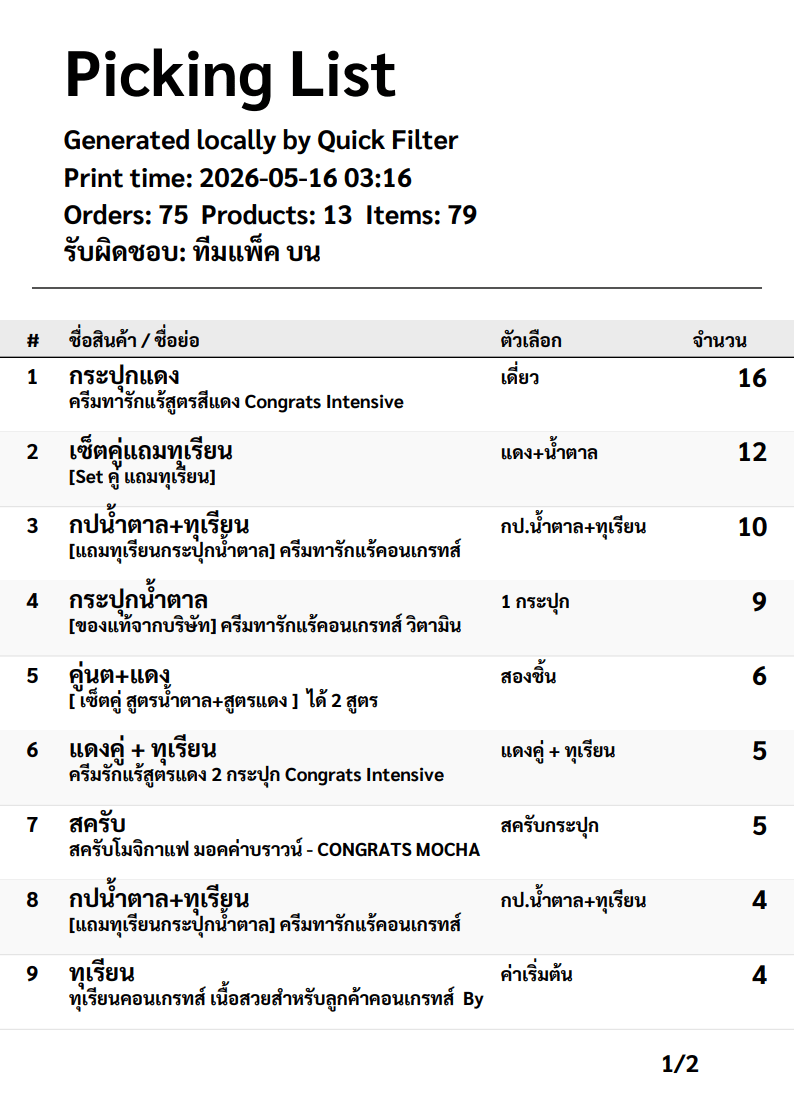
รายการหยิบสินค้าคือหน้าสรุปที่เพิ่มไว้ต้น PDF ซึ่งแสดงรายการสินค้าทุกรายการในชุดพร้อมจำนวนรวมสำหรับสินค้านั้น ให้ทีมของคุณมีหน้าอ้างอิงหนึ่งหน้าสำหรับใช้เมื่อหยิบสินค้าก่อนเริ่มแพ็ก

มีรายการหยิบสินค้า

PDF เริ่มต้นด้วยหน้ารายการหยิบสินค้า ตามด้วยหน้าแบ่ง (หากเปิดใช้งาน) และใบปะหน้าพัสดุ เหมาะสำหรับร้านที่มีคนหนึ่งหยิบสินค้าทั้งหมดก่อนอีกคนแพ็ก

ไม่มีรายการหยิบสินค้า

PDF เริ่มต้นโดยตรงด้วยหน้าแบ่งแรกหรือใบปะหน้าพัสดุ เหมาะสำหรับชุดเล็กๆ หรือเมื่อทีมของคุณแพ็กโดยตรงจากหน้าแบ่ง
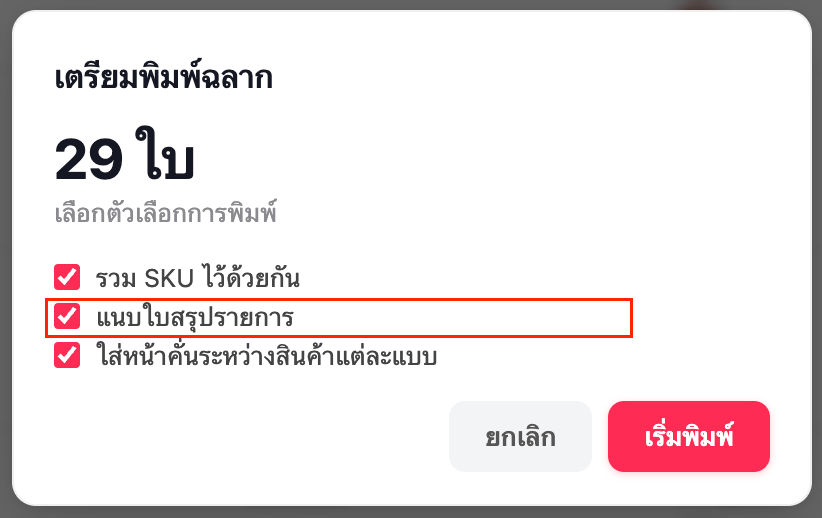
เปิดหรือปิดรายการหยิบสินค้าใน กล่องโต้ตอบพิมพ์ ทุกครั้งที่สร้าง PDF

หน้าแบ่งต่องานพิมพ์

คุณสามารถรวมหรือไม่รวมหน้าแบ่งตามงานต่องานได้จากกล่องโต้ตอบพิมพ์ โดยไม่ขึ้นกับการตั้งค่าเลย์เอาต์หน้าแบ่งที่บันทึกไว้ ดู ปรับแต่งหน้าแบ่ง สำหรับรายละเอียดการกำหนดสิ่งที่หน้าแบ่งแสดง
การปิดหน้าแบ่งสำหรับงานหนึ่งจะไม่เปลี่ยนเลย์เอาต์หน้าแบ่งหรือพรีเซ็ตที่บันทึกไว้ มันเพียงแค่ข้ามหน้าแบ่งสำหรับ PDF เฉพาะนั้น

การแบ่ง PDF อัตโนมัติ

เมื่อชุดงานมีขนาดใหญ่ Shipflow จะแบ่งผลลัพธ์เป็น PDF หลายไฟล์โดยอัตโนมัติ ซึ่งเกิดขึ้นเมื่อขนาดไฟล์รวมเกินขีดจำกัดที่ใช้งานได้สำหรับการสร้างและดาวน์โหลด PDF ในเบราว์เซอร์
Shipflow ตรวจสอบขนาดรวมของ PDF ที่กำลังสร้าง เมื่อไฟล์ใกล้ถึงขีดจำกัดขนาด ระบบจะปิดไฟล์ปัจจุบันและเริ่มไฟล์ใหม่ ไฟล์แต่ละส่วนจะถูกดาวน์โหลดตามลำดับพร้อม suffix ที่มีหมายเลขเพื่อให้คุณระบุลำดับได้
รายการหยิบสินค้า หากเปิดใช้งาน จะรวมอยู่เฉพาะในไฟล์แรกของชุดที่แบ่ง ไฟล์ต่อๆ มามีเฉพาะใบปะหน้า (และหน้าแบ่ง หากเปิดใช้งาน) เท่านั้น
ไม่ได้ เกณฑ์การแบ่งถูกกำหนดโดยอัตโนมัติตามขีดจำกัดขนาดไฟล์และไม่สามารถกำหนดได้ หากคุณพิมพ์ชุดขนาดใหญ่มากเป็นประจำ ลองแบ่งเป็นงานเล็กๆ ด้วยตนเอง

การตั้งค่าต่ออุปกรณ์

การตั้งค่าการพิมพ์ทั้งหมด — โหมดคุณภาพ การตั้งค่าที่ต้องการรายการหยิบสินค้า ค่าเริ่มต้นสวิตช์หน้าแบ่ง — ถูกบันทึกใน localStorage ของเบราว์เซอร์ ใช้เฉพาะบนอุปกรณ์และโปรไฟล์เบราว์เซอร์ที่คุณตั้งค่าเท่านั้น หากคุณใช้ Shipflow บนคอมพิวเตอร์หลายเครื่อง ให้กำหนดค่าแต่ละเครื่องแยกกัน