> ## Documentation Index
> Fetch the complete documentation index at: https://docs.tryshipflow.app/llms.txt
> Use this file to discover all available pages before exploring further.
# พิมพ์ใบปะหน้า
## วิธีพิมพ์แบบปกติ
หลังสแกน คลิกกลุ่มที่ต้องการเพื่อพิมพ์ด่วน ถ้าเลือก "เลือกหลายรายการ" จะพิมพ์ทีละหลายกลุ่มได้
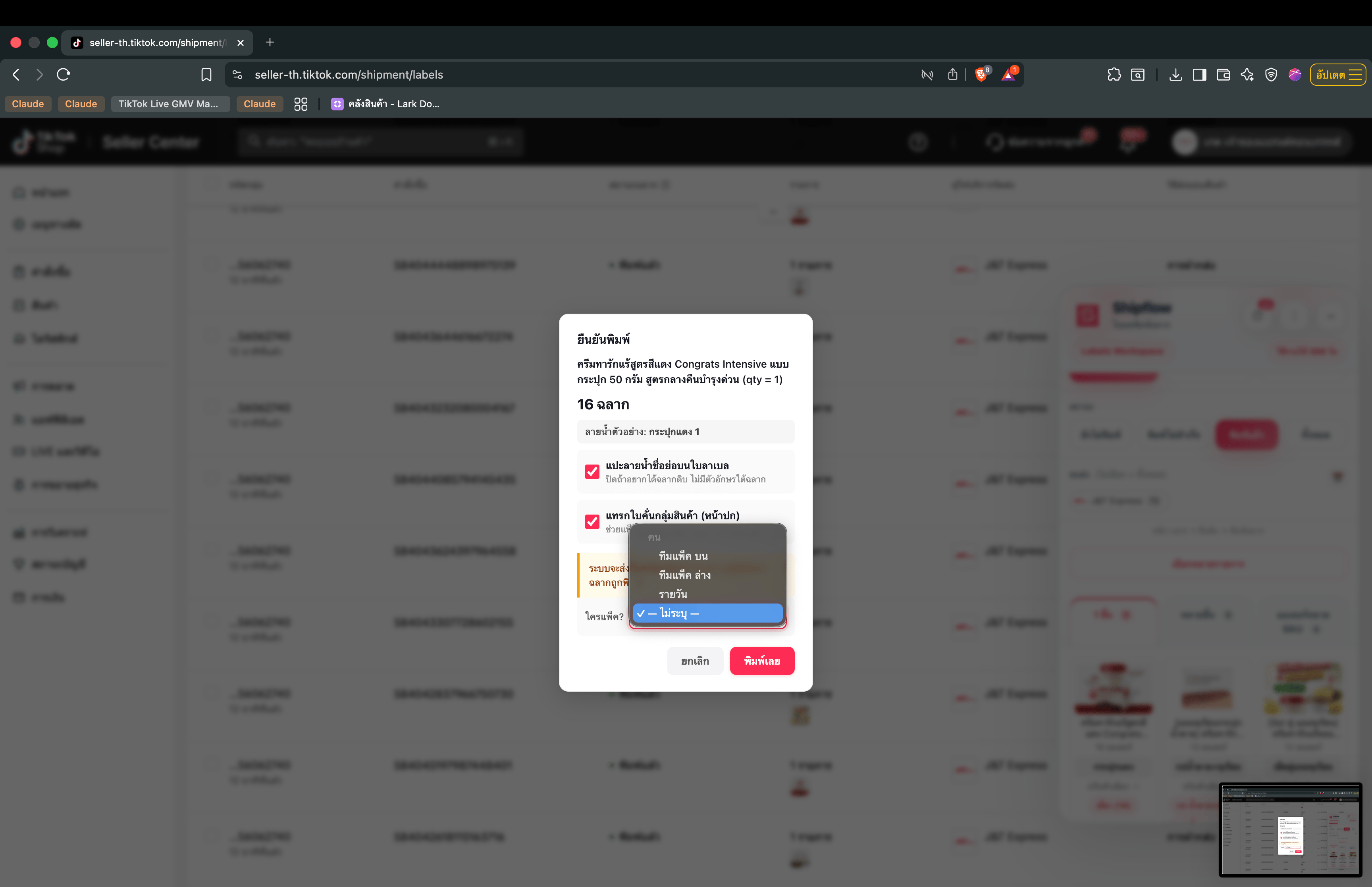 * สามารถเลือกได้ว่าจะให้แปะชื่อย่อบนใบลาเบลหรือไม่
* เลือกได้ว่าจะใส่ใบคั่นสินค้า (หน้าปก) หรือไม่
* ถ้ามีการตั้งคนแพ็กหรือทีมไว้ ผู้ใช้สามารถเลือกได้ด้วยว่าใบชุดนี้ใครเป็นคนรับผิดชอบ
* สามารถเลือกได้ว่าจะให้แปะชื่อย่อบนใบลาเบลหรือไม่
* เลือกได้ว่าจะใส่ใบคั่นสินค้า (หน้าปก) หรือไม่
* ถ้ามีการตั้งคนแพ็กหรือทีมไว้ ผู้ใช้สามารถเลือกได้ด้วยว่าใบชุดนี้ใครเป็นคนรับผิดชอบ
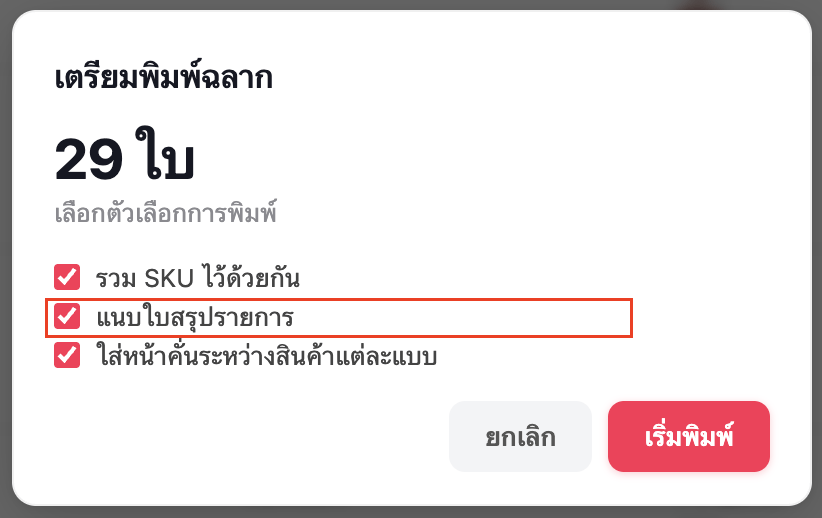
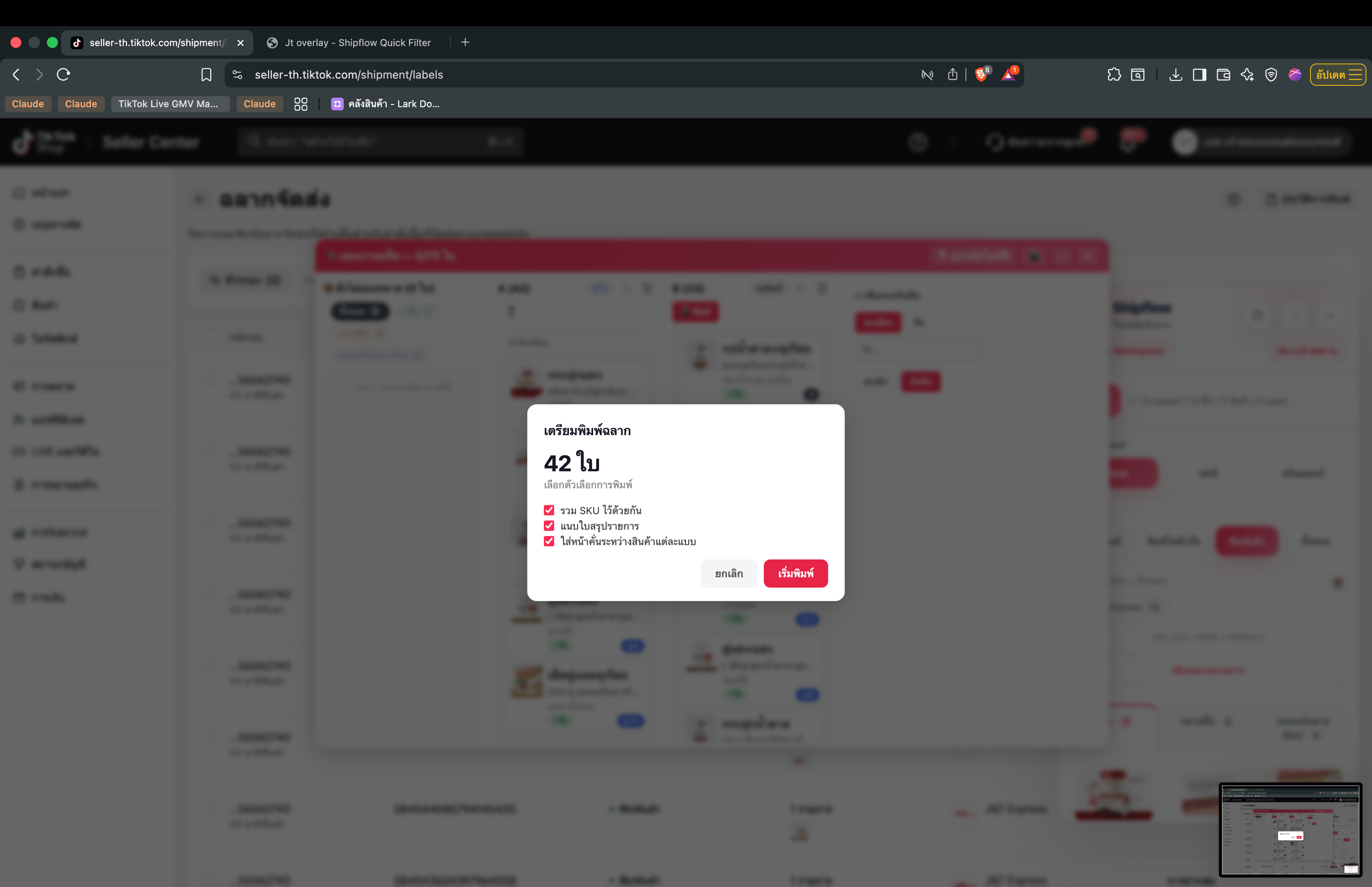 * รวม SKU ไว้ด้วยกัน : รวมไฟล์เป็น PDF เดียว ไม่แยกตาม SKU
* แนบใบสรุปรายการ : แนบใบหยิบสินค้า (Picking List)
* ใส่หน้าคั่นสินค้า : ใส่หน้าปกสินค้า คั่นระหว่าง SKU
Shipflow จะนำไฟล์ PDF ที่ได้มาประมวลผลต่อ เช่น ใส่ชื่อย่อ ใส่ลายน้ำ ใส่ใบคั่น หรือแนบ Picking List ตามตัวเลือกที่ผู้ใช้ตั้งไว้
เมื่อเสร็จแล้ว ระบบจะแสดงปุ่มเปิด PDF ดาวน์โหลด หรือดาวน์โหลดทั้งหมดถ้ามีหลายไฟล์
## ตัวเลือกต่างๆ
### ลายน้ำชื่อพนักงาน
แจกกองลาเบลถูกคน
ตรวจสอบง่ายขึ้น
* รวม SKU ไว้ด้วยกัน : รวมไฟล์เป็น PDF เดียว ไม่แยกตาม SKU
* แนบใบสรุปรายการ : แนบใบหยิบสินค้า (Picking List)
* ใส่หน้าคั่นสินค้า : ใส่หน้าปกสินค้า คั่นระหว่าง SKU
Shipflow จะนำไฟล์ PDF ที่ได้มาประมวลผลต่อ เช่น ใส่ชื่อย่อ ใส่ลายน้ำ ใส่ใบคั่น หรือแนบ Picking List ตามตัวเลือกที่ผู้ใช้ตั้งไว้
เมื่อเสร็จแล้ว ระบบจะแสดงปุ่มเปิด PDF ดาวน์โหลด หรือดาวน์โหลดทั้งหมดถ้ามีหลายไฟล์
## ตัวเลือกต่างๆ
### ลายน้ำชื่อพนักงาน
แจกกองลาเบลถูกคน
ตรวจสอบง่ายขึ้น
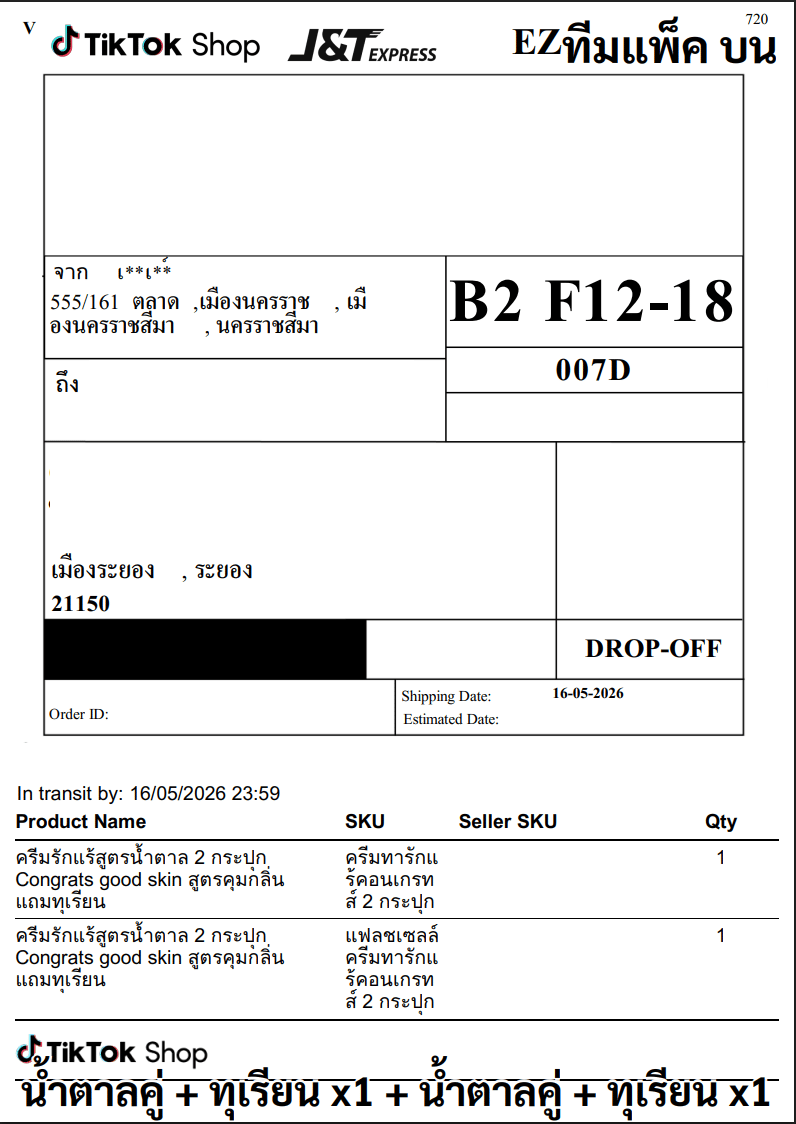 เมื่อใช้ **โหมดวางแผน** หรือ เลือกชื่อพนักงานก่อนพิมพ์ ชื่อพนักงานจะพิมพ์เป็นลายน้ำบนใบปะหน้าแต่ละใบ ปิดได้ในหน้าต่างยืนยัน
### รายการหยิบสินค้า
เมื่อใช้ **โหมดวางแผน** หรือ เลือกชื่อพนักงานก่อนพิมพ์ ชื่อพนักงานจะพิมพ์เป็นลายน้ำบนใบปะหน้าแต่ละใบ ปิดได้ในหน้าต่างยืนยัน
### รายการหยิบสินค้า
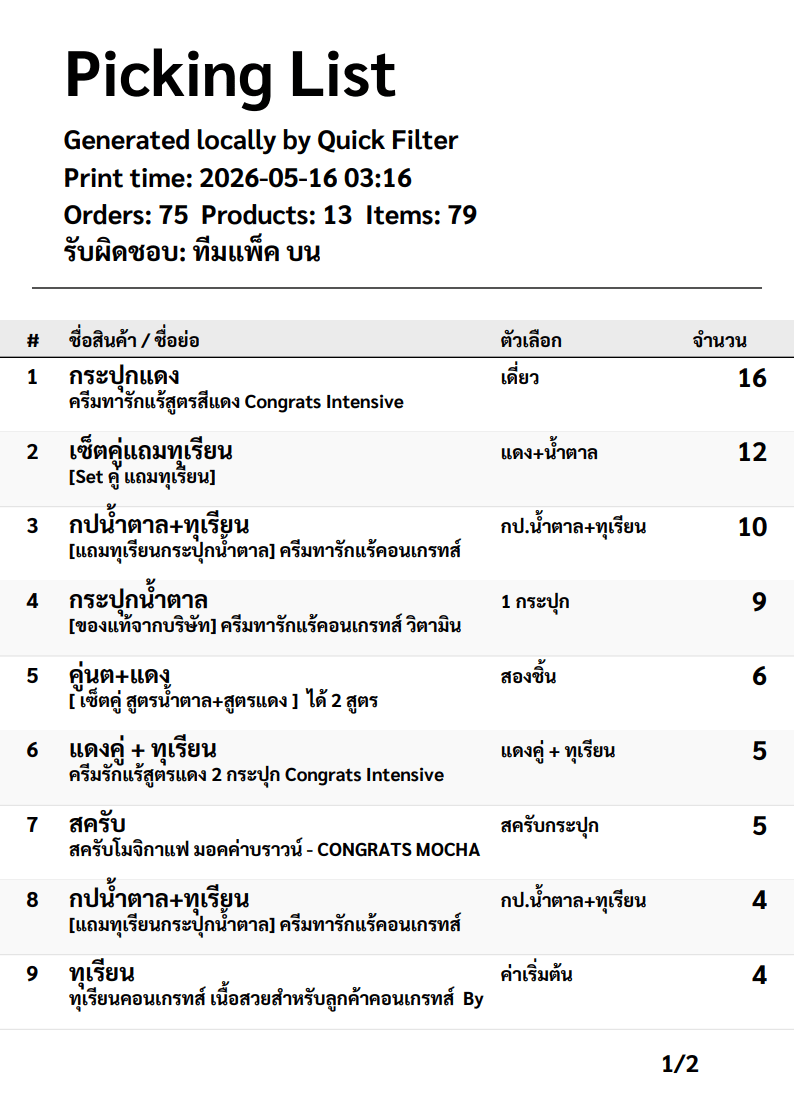 คือเอกสารสรุปรายการสินค้าที่ต้องหยิบก่อนเริ่มแพ็ก ให้ทีมสามารถใช้ Picking List ไปหยิบของจากชั้นก่อน แล้วค่อยเริ่มแพ็กตามใบปะหน้า สำหรับร้านที่มีทีมแพ็กหลายคนหรือมีออเดอร์จำนวนมาก ฟีเจอร์นี้ช่วยให้รอบงานเป็นระบบขึ้นมาก
### ใบคั่นสินค้า (ปกสินค้า)
คือเอกสารสรุปรายการสินค้าที่ต้องหยิบก่อนเริ่มแพ็ก ให้ทีมสามารถใช้ Picking List ไปหยิบของจากชั้นก่อน แล้วค่อยเริ่มแพ็กตามใบปะหน้า สำหรับร้านที่มีทีมแพ็กหลายคนหรือมีออเดอร์จำนวนมาก ฟีเจอร์นี้ช่วยให้รอบงานเป็นระบบขึ้นมาก
### ใบคั่นสินค้า (ปกสินค้า)
 บนใบคั่นจะแสดงข้อมูลสำคัญ เช่น ภาพสินค้า ชื่อย่อสินค้า ชื่อตัวเลือก ขนส่ง จำนวนใบ คนแพ็ก เวลาในการพิมพ์ และถ้ามีการกรองวันที่ ก็จะแสดงช่วงวันที่ด้วย
### แสดงชื่อย่อตะกร้า
บนใบคั่นจะแสดงข้อมูลสำคัญ เช่น ภาพสินค้า ชื่อย่อสินค้า ชื่อตัวเลือก ขนส่ง จำนวนใบ คนแพ็ก เวลาในการพิมพ์ และถ้ามีการกรองวันที่ ก็จะแสดงช่วงวันที่ด้วย
### แสดงชื่อย่อตะกร้า
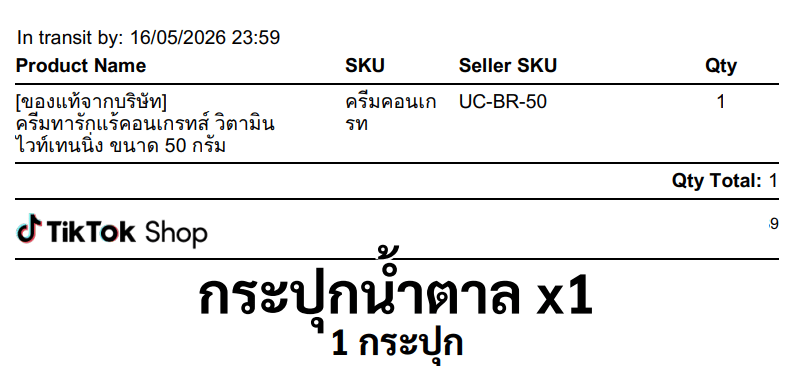 จะแสดงชื่อย่อตะกร้าที่เราตั้งไว้